Domain cgaf.de kaufen?
Wir ziehen mit dem Projekt
cgaf.de um.
Sind Sie am Kauf der Domain
cgaf.de interessiert?
domain@kv-gmbh.de · 0541-91531010
Domain cgaf.de kaufen?
Warum funktionieren die mobilen Daten im Kontrollzentrum nicht?
Es gibt mehrere mögliche Gründe, warum die mobilen Daten im Kontrollzentrum nicht funktionieren könnten. Es könnte ein Problem mit der Netzwerkverbindung geben, zum Beispiel wenn das Signal zu schwach ist oder es eine Störung im Netzwerk gibt. Es könnte auch sein, dass die mobilen Daten auf dem Gerät deaktiviert sind oder dass das Gerät nicht für den Zugriff auf das mobile Netzwerk konfiguriert ist. **
Wo ist AirDrop im Kontrollzentrum?
AirDrop befindet sich im Kontrollzentrum auf iOS-Geräten. Um es zu finden, öffne das Kontrollzentrum, indem du vom oberen rechten Bildschirmrand nach unten wischst (bei älteren Modellen von unten nach oben). Dort solltest du verschiedene Symbole sehen, darunter auch das AirDrop-Symbol. Falls es nicht angezeigt wird, kannst du es über die Einstellungen aktivieren. Hast du es gefunden? **
Ähnliche Suchbegriffe für Kontrollzentrum
Top-Angebote
Produkte zum Begriff Kontrollzentrum:
-
Lenovo USB 3.0 to Ethernet Adapter Digital/Daten Netzwerk (4X90S91830)Produktbeschreibung: Lenovo ThinkPad USB 3.0 Ethernet adapter - Netzwerkadapter - USB 3.0 - Gigabit Ethernet, Gerätetyp: Netzwerkadapter, Formfaktor: Extern, Schnittstellentyp (Bustyp): SuperSpeed USB 3.0, Ports: Gigabit Ethernet, Abmessungen (Breite x Tiefe x Höhe): 5 cm 3 cm, Kabellänge: 18 cm, Lokalisierung: Australien, Neuseeland, Verdrahtungstyp: Ethernet 10Base-T, Ethernet 100Base-TX, Ethernet 1000Base-T, Data Link Protocol: 10Mb LAN, 100Mb LAN, 1GbE, Datenübertragungsrate: 1 Gbps, Produktzertifizierungen: IEEE 802.3, IEEE 802.3u, IEEE 802.3x, IEEE 802.3az, Entwickelt für: ThinkSmart Hub 11H119,37 €*Versand: 0,00 €Sichere Weiterleitung zum Anbieter
-
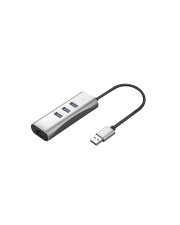
VALUE USB3.0 Gigabit Konverter+ Hub 3x Digital/Daten Netzwerk (12.99.1116)Produktbeschreibung: VALUE - Netzwerkadapter - USB-C 3.1 - USB 3.0 x 3 + Gigabit Ethernet x 1 + USB 3.1 x 1, Gerätetyp: Netzwerkadapter, Formfaktor: Extern, Schnittstellentyp (Bustyp): USB-C 3.1, Ports: USB 3.0 x 3 + Gigabit Ethernet x 1 + USB 3.1 x 1, Abmessungen (Breite x Tiefe x Höhe): 3,5 cm x 32 cm x 1,8 cm, Gewicht: 32 g, Verdrahtungstyp: Ethernet 10Base-T, Ethernet 100Base-TX, Ethernet 1000Base-T, Data Link Protocol: 10Mb LAN, 100Mb LAN, 1GbE, Datenübertragungsrate: 1 Gbps, Produktzertifizierungen: USB 3.1, USB 3.0, Systemanforderungen: Microsoft Windows XP / 7 / 8, Apple MacOS X 10.x42,99 €*Versand: 0,00 €Sichere Weiterleitung zum Anbieter
-
ALLNET USB-C Multimedia Adapter Audio/Multimedia Digital/Daten Digital/Display/Video Netzwerk (PSUC0216)Mehrkanal x.1: 3, Typ: Headset, Zubehör wie Lade-/Dockingstationen u.ä.: Lade-/Dockingstation, Farbe: Grau, Universelle Schnittstellen: USB 2.0, Universelle Schnittstellen: USB 3.0, Universelle Schnittstellen: USB Typ C75,70 €*Versand: 0,00 €Sichere Weiterleitung zum Anbieter
-
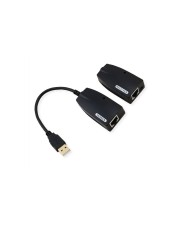
VALUE USB 2.0 Verlängerungüber RJ45 Digital/Daten Netzwerk 50 m (12.99.1123)Produktbeschreibung: VALUE - USB-Erweiterung - USB, USB 2.0, Gerätetyp: USB-Erweiterung, Formfaktor: Extern, Data Link Protocol: USB, USB 2.0, Maximaler Übertragungsbereich: 50 m73,68 €*Versand: 0,00 €Sichere Weiterleitung zum Anbieter


-
Wie öffne ich das Kontrollzentrum?
Um das Kontrollzentrum auf einem iPhone zu öffnen, musst du vom oberen Bildschirmrand nach unten wischen. Auf einem Android-Gerät hingegen musst du vom oberen Bildschirmrand nach unten wischen und dann auf das Symbol für das Kontrollzentrum tippen. Auf einem Windows-Gerät kannst du das Aktionszentrum öffnen, indem du vom rechten Bildschirmrand nach links wischst. Auf einem Mac kannst du das Kontrollzentrum öffnen, indem du oben rechts auf das Symbol in der Menüleiste klickst. **
-
Wo finde ich das Kontrollzentrum?
Das Kontrollzentrum ist normalerweise auf mobilen Geräten wie Smartphones oder Tablets zu finden. Auf einem iPhone befindet sich das Kontrollzentrum, indem man vom oberen oder unteren Bildschirmrand nach unten wischt. Auf Android-Geräten kann das Kontrollzentrum je nach Hersteller und Modell variieren, ist aber oft durch Wischen vom oberen Bildschirmrand oder durch Drücken einer speziellen Taste erreichbar. Auf Computern oder Laptops gibt es normalerweise kein Kontrollzentrum, sondern ähnliche Funktionen können über die Systemsteuerung oder Einstellungen erreicht werden. Wenn du spezifischere Informationen benötigst, solltest du die Bedienungsanleitung deines Geräts konsultieren oder im Internet nach Anleitungen suchen. **
-
Wo ist das Kontrollzentrum iPad?
Das Kontrollzentrum auf dem iPad befindet sich in der oberen rechten Ecke des Bildschirms. Um es zu öffnen, müssen Sie vom oberen Bildschirmrand nach unten wischen. Dort finden Sie verschiedene Schnellzugriffe für Funktionen wie die Helligkeit, Lautstärke, WLAN, Bluetooth und mehr. Sie können auch anpassen, welche Symbole im Kontrollzentrum angezeigt werden sollen. Das Kontrollzentrum ist praktisch, um schnell auf wichtige Einstellungen zuzugreifen, ohne die App, die Sie gerade verwenden, zu verlassen. Es ist eine nützliche Funktion, um die Bedienung des iPads zu vereinfachen. **
-
Wie finde ich das Kontrollzentrum?
Um das Kontrollzentrum zu finden, musst du zuerst auf deinem Gerät nach oben oder unten wischen, je nachdem welches Betriebssystem du verwendest. Beim iPhone findest du das Kontrollzentrum, indem du vom oberen oder unteren Bildschirmrand nach unten wischst. Bei Android-Geräten befindet sich das Kontrollzentrum normalerweise oben oder unten auf dem Bildschirm, je nach Hersteller und Modell. Alternativ kannst du auch in den Einstellungen deines Geräts nach dem Kontrollzentrum suchen oder in der Bedienungsanleitung nachlesen, wie du es aufrufen kannst. Wenn du immer noch Schwierigkeiten hast, das Kontrollzentrum zu finden, kannst du auch online nach Anleitungen oder Tutorials suchen, die speziell für dein Gerät gemacht sind. **
Wie aktiviere ich das Kontrollzentrum?
Um das Kontrollzentrum zu aktivieren, musst du zuerst auf deinem Gerät nach oben oder unten wischen, je nachdem welches Betriebssystem du verwendest. Beim iPhone kannst du das Kontrollzentrum anzeigen, indem du vom oberen oder unteren Bildschirmrand nach unten wischst. Bei Android-Geräten musst du vom oberen Bildschirmrand nach unten wischen. Alternativ kannst du auch in den Einstellungen deines Geräts nach der Option suchen, um das Kontrollzentrum zu aktivieren. Stelle sicher, dass du die neueste Software-Version auf deinem Gerät installiert hast, um das Kontrollzentrum optimal nutzen zu können. Wenn du weitere Hilfe benötigst, schaue in der Bedienungsanleitung deines Geräts nach oder suche online nach Anleitungen. **
Wo ist das Kontrollzentrum Mac?
Das Kontrollzentrum auf einem Mac befindet sich in der oberen rechten Ecke des Bildschirms, neben der Uhrzeit. Es sieht aus wie ein kleines Symbol mit verschiedenen Steuerelementen, wie z.B. Lautstärke, Helligkeit, Wi-Fi, Bluetooth und mehr. Wenn du darauf klickst, öffnet sich das Kontrollzentrum und du kannst die verschiedenen Einstellungen anpassen. Es ist eine praktische Möglichkeit, schnell auf wichtige Funktionen und Einstellungen zuzugreifen, ohne das Hauptmenü öffnen zu müssen. Hast du das Kontrollzentrum auf deinem Mac schon entdeckt? **
Top-Angebote
Produkte zum Begriff Kontrollzentrum:
-
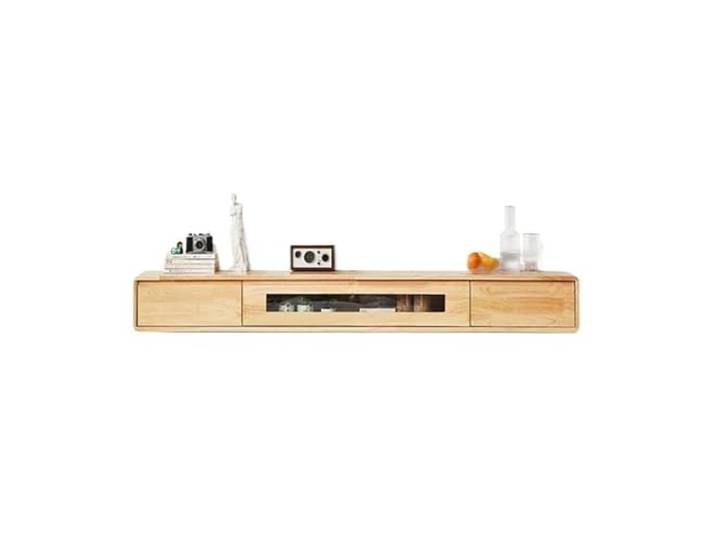
TV-Ständer Wandmontierter TV-Schrank aus Holz, moderne Unterhaltung Kontrollzentrum for Wohnzimmer(Natural)TV-Ständer Wandmontierter TV-Schrank aus Holz, moderne Unterhaltung Kontrollzentrum for Wohnzimmer(Natural). Mehrere Ablagefächer ermöglichen es Ihnen, Ihre Set-Top-Box, Ihren Router und Ihre Spielekonsole separat zu organisieren, sodass alles ordentlich und übersichtlich verstaut bleibt. Dieser schwebende TV-Ständer besteht aus verdickten Holzbrettern for strukturelle Stabilität. Ein transparentes Ablagefach und zwei Schubladen sorgen for eine ordentliche Organisation Ihrer Mediengeräte, Spielekonsolen und Zubehörteile. Die teilweise geschlossene Rückseite ermöglicht eine einfache Kabelführung und sorgt for ein sauberes und aufgeräumtes Erscheinungsbild. Sämtliches Installationszubehör ist im Lieferumfang enthalten. Sogar eine Person kann diesen wandmontierten TV-Ständer schnell installieren. Farbe:Natural947,73 €*Versand: 3,00 €Sichere Weiterleitung zum Anbieter
-
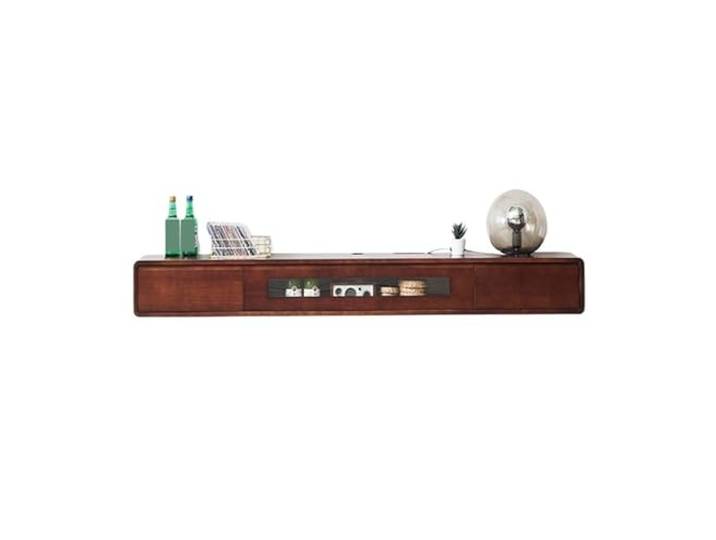
TV-Ständer Wandmontierter TV-Schrank aus Holz, moderne Unterhaltung Kontrollzentrum for Wohnzimmer(Bruin)TV-Ständer Wandmontierter TV-Schrank aus Holz, moderne Unterhaltung Kontrollzentrum for Wohnzimmer(Bruin). Mehrere Ablagefächer ermöglichen es Ihnen, Ihre Set-Top-Box, Ihren Router und Ihre Spielekonsole separat zu organisieren, sodass alles ordentlich und übersichtlich verstaut bleibt. Dieser schwebende TV-Ständer besteht aus verdickten Holzbrettern for strukturelle Stabilität. Ein transparentes Ablagefach und zwei Schubladen sorgen for eine ordentliche Organisation Ihrer Mediengeräte, Spielekonsolen und Zubehörteile. Die teilweise geschlossene Rückseite ermöglicht eine einfache Kabelführung und sorgt for ein sauberes und aufgeräumtes Erscheinungsbild. Sämtliches Installationszubehör ist im Lieferumfang enthalten. Sogar eine Person kann diesen wandmontierten TV-Ständer schnell installieren. Farbe:Bruin947,73 €*Versand: 3,00 €Sichere Weiterleitung zum Anbieter
-
Lenovo USB 3.0 to Ethernet Adapter Digital/Daten Netzwerk (4X90S91830)Produktbeschreibung: Lenovo ThinkPad USB 3.0 Ethernet adapter - Netzwerkadapter - USB 3.0 - Gigabit Ethernet, Gerätetyp: Netzwerkadapter, Formfaktor: Extern, Schnittstellentyp (Bustyp): SuperSpeed USB 3.0, Ports: Gigabit Ethernet, Abmessungen (Breite x Tiefe x Höhe): 5 cm 3 cm, Kabellänge: 18 cm, Lokalisierung: Australien, Neuseeland, Verdrahtungstyp: Ethernet 10Base-T, Ethernet 100Base-TX, Ethernet 1000Base-T, Data Link Protocol: 10Mb LAN, 100Mb LAN, 1GbE, Datenübertragungsrate: 1 Gbps, Produktzertifizierungen: IEEE 802.3, IEEE 802.3u, IEEE 802.3x, IEEE 802.3az, Entwickelt für: ThinkSmart Hub 11H119,37 €*Versand: 0,00 €Sichere Weiterleitung zum Anbieter
-
VALUE USB3.0 Gigabit Konverter+ Hub 3x Digital/Daten Netzwerk (12.99.1116)Produktbeschreibung: VALUE - Netzwerkadapter - USB-C 3.1 - USB 3.0 x 3 + Gigabit Ethernet x 1 + USB 3.1 x 1, Gerätetyp: Netzwerkadapter, Formfaktor: Extern, Schnittstellentyp (Bustyp): USB-C 3.1, Ports: USB 3.0 x 3 + Gigabit Ethernet x 1 + USB 3.1 x 1, Abmessungen (Breite x Tiefe x Höhe): 3,5 cm x 32 cm x 1,8 cm, Gewicht: 32 g, Verdrahtungstyp: Ethernet 10Base-T, Ethernet 100Base-TX, Ethernet 1000Base-T, Data Link Protocol: 10Mb LAN, 100Mb LAN, 1GbE, Datenübertragungsrate: 1 Gbps, Produktzertifizierungen: USB 3.1, USB 3.0, Systemanforderungen: Microsoft Windows XP / 7 / 8, Apple MacOS X 10.x42,99 €*Versand: 0,00 €Sichere Weiterleitung zum Anbieter
-
Warum funktionieren die mobilen Daten im Kontrollzentrum nicht?
Es gibt mehrere mögliche Gründe, warum die mobilen Daten im Kontrollzentrum nicht funktionieren könnten. Es könnte ein Problem mit der Netzwerkverbindung geben, zum Beispiel wenn das Signal zu schwach ist oder es eine Störung im Netzwerk gibt. Es könnte auch sein, dass die mobilen Daten auf dem Gerät deaktiviert sind oder dass das Gerät nicht für den Zugriff auf das mobile Netzwerk konfiguriert ist. **
-
Wo ist AirDrop im Kontrollzentrum?
AirDrop befindet sich im Kontrollzentrum auf iOS-Geräten. Um es zu finden, öffne das Kontrollzentrum, indem du vom oberen rechten Bildschirmrand nach unten wischst (bei älteren Modellen von unten nach oben). Dort solltest du verschiedene Symbole sehen, darunter auch das AirDrop-Symbol. Falls es nicht angezeigt wird, kannst du es über die Einstellungen aktivieren. Hast du es gefunden? **
-
Wie öffne ich das Kontrollzentrum?
Um das Kontrollzentrum auf einem iPhone zu öffnen, musst du vom oberen Bildschirmrand nach unten wischen. Auf einem Android-Gerät hingegen musst du vom oberen Bildschirmrand nach unten wischen und dann auf das Symbol für das Kontrollzentrum tippen. Auf einem Windows-Gerät kannst du das Aktionszentrum öffnen, indem du vom rechten Bildschirmrand nach links wischst. Auf einem Mac kannst du das Kontrollzentrum öffnen, indem du oben rechts auf das Symbol in der Menüleiste klickst. **
-
Wo finde ich das Kontrollzentrum?
Das Kontrollzentrum ist normalerweise auf mobilen Geräten wie Smartphones oder Tablets zu finden. Auf einem iPhone befindet sich das Kontrollzentrum, indem man vom oberen oder unteren Bildschirmrand nach unten wischt. Auf Android-Geräten kann das Kontrollzentrum je nach Hersteller und Modell variieren, ist aber oft durch Wischen vom oberen Bildschirmrand oder durch Drücken einer speziellen Taste erreichbar. Auf Computern oder Laptops gibt es normalerweise kein Kontrollzentrum, sondern ähnliche Funktionen können über die Systemsteuerung oder Einstellungen erreicht werden. Wenn du spezifischere Informationen benötigst, solltest du die Bedienungsanleitung deines Geräts konsultieren oder im Internet nach Anleitungen suchen. **
Ähnliche Suchbegriffe für Kontrollzentrum
-
ALLNET USB-C Multimedia Adapter Audio/Multimedia Digital/Daten Digital/Display/Video Netzwerk (PSUC0216)Mehrkanal x.1: 3, Typ: Headset, Zubehör wie Lade-/Dockingstationen u.ä.: Lade-/Dockingstation, Farbe: Grau, Universelle Schnittstellen: USB 2.0, Universelle Schnittstellen: USB 3.0, Universelle Schnittstellen: USB Typ C75,70 €*Versand: 0,00 €Sichere Weiterleitung zum Anbieter
-
VALUE USB 2.0 Verlängerungüber RJ45 Digital/Daten Netzwerk 50 m (12.99.1123)Produktbeschreibung: VALUE - USB-Erweiterung - USB, USB 2.0, Gerätetyp: USB-Erweiterung, Formfaktor: Extern, Data Link Protocol: USB, USB 2.0, Maximaler Übertragungsbereich: 50 m73,68 €*Versand: 0,00 €Sichere Weiterleitung zum Anbieter
-
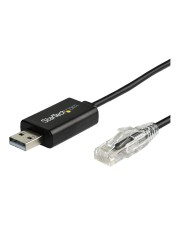
StarTech.com Cable Cisco USB Console 460Kbps Kabel Digital/Daten Netzwerk 1,8 m (ICUSBROLLOVR)Produktbeschreibung: StarTech.com 1,8 m Cisco Console Cable - Rollover Kabel - USB auf RJ45 - Kabel seriell - 1.8 m - Schwarz, Typ: Kabel seriell - USB / USB 2.0, Abschirmungsmaterial: PVC, Leistungsmerkmale: Plastikgehäuse, Kabellänge: 1.8 m, Anschluss: 4-polig USB Typ A - männlich, Stecker (zweites Ende): RJ-45 - männlich, Farbe: Schwarz34,09 €*Versand: 0,00 €Sichere Weiterleitung zum Anbieter
-
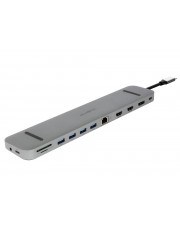
ALLNET USB-C Docking Base Dual HDMI+DP Audio/Multimedia Digital/Daten Digital/Display/Video Netzwerk (PSUC2501)Typ: Adapter, Netzwerkstandards: Ethernet, Einsatzbereich: Digital / Daten, Einsatzbereich: Digital / Display / Video, Einsatzbereich: Netzwerk, Farbe: Grau, Universelle Schnittstellen: USB 3.0, Video/AV und Netzwerkanschlüsse: HDMI, Universelle Schnittstellen: USB Typ C, Video/AV und Netzwerkanschlüsse: RJ-4573,39 €*Versand: 0,00 €Sichere Weiterleitung zum Anbieter
-
Wo ist das Kontrollzentrum iPad?
Das Kontrollzentrum auf dem iPad befindet sich in der oberen rechten Ecke des Bildschirms. Um es zu öffnen, müssen Sie vom oberen Bildschirmrand nach unten wischen. Dort finden Sie verschiedene Schnellzugriffe für Funktionen wie die Helligkeit, Lautstärke, WLAN, Bluetooth und mehr. Sie können auch anpassen, welche Symbole im Kontrollzentrum angezeigt werden sollen. Das Kontrollzentrum ist praktisch, um schnell auf wichtige Einstellungen zuzugreifen, ohne die App, die Sie gerade verwenden, zu verlassen. Es ist eine nützliche Funktion, um die Bedienung des iPads zu vereinfachen. **
-
Wie finde ich das Kontrollzentrum?
Um das Kontrollzentrum zu finden, musst du zuerst auf deinem Gerät nach oben oder unten wischen, je nachdem welches Betriebssystem du verwendest. Beim iPhone findest du das Kontrollzentrum, indem du vom oberen oder unteren Bildschirmrand nach unten wischst. Bei Android-Geräten befindet sich das Kontrollzentrum normalerweise oben oder unten auf dem Bildschirm, je nach Hersteller und Modell. Alternativ kannst du auch in den Einstellungen deines Geräts nach dem Kontrollzentrum suchen oder in der Bedienungsanleitung nachlesen, wie du es aufrufen kannst. Wenn du immer noch Schwierigkeiten hast, das Kontrollzentrum zu finden, kannst du auch online nach Anleitungen oder Tutorials suchen, die speziell für dein Gerät gemacht sind. **
-
Wie aktiviere ich das Kontrollzentrum?
Um das Kontrollzentrum zu aktivieren, musst du zuerst auf deinem Gerät nach oben oder unten wischen, je nachdem welches Betriebssystem du verwendest. Beim iPhone kannst du das Kontrollzentrum anzeigen, indem du vom oberen oder unteren Bildschirmrand nach unten wischst. Bei Android-Geräten musst du vom oberen Bildschirmrand nach unten wischen. Alternativ kannst du auch in den Einstellungen deines Geräts nach der Option suchen, um das Kontrollzentrum zu aktivieren. Stelle sicher, dass du die neueste Software-Version auf deinem Gerät installiert hast, um das Kontrollzentrum optimal nutzen zu können. Wenn du weitere Hilfe benötigst, schaue in der Bedienungsanleitung deines Geräts nach oder suche online nach Anleitungen. **
-
Wo ist das Kontrollzentrum Mac?
Das Kontrollzentrum auf einem Mac befindet sich in der oberen rechten Ecke des Bildschirms, neben der Uhrzeit. Es sieht aus wie ein kleines Symbol mit verschiedenen Steuerelementen, wie z.B. Lautstärke, Helligkeit, Wi-Fi, Bluetooth und mehr. Wenn du darauf klickst, öffnet sich das Kontrollzentrum und du kannst die verschiedenen Einstellungen anpassen. Es ist eine praktische Möglichkeit, schnell auf wichtige Funktionen und Einstellungen zuzugreifen, ohne das Hauptmenü öffnen zu müssen. Hast du das Kontrollzentrum auf deinem Mac schon entdeckt? **
* Alle Preise verstehen sich inklusive der gesetzlichen Mehrwertsteuer und ggf. zuzüglich Versandkosten. Die Angebotsinformationen basieren auf den Angaben des jeweiligen Shops und werden über automatisierte Prozesse aktualisiert. Eine Aktualisierung in Echtzeit findet nicht statt, so dass es im Einzelfall zu Abweichungen kommen kann. ** Hinweis: Teile dieses Inhalts wurden von KI erstellt.