Domain cgaf.de kaufen?
Wir ziehen mit dem Projekt
cgaf.de um.
Sind Sie am Kauf der Domain
cgaf.de interessiert?
domain@kv-gmbh.de · 0541-91531010
Domain cgaf.de kaufen?
Warum funktioniert Rechtschreibprüfung nicht?
Die Rechtschreibprüfung funktioniert möglicherweise nicht, weil sie möglicherweise nicht korrekt konfiguriert ist oder weil sie deaktiviert wurde. Es könnte auch sein, dass die Software veraltet ist oder dass es Probleme mit der Verbindung zum Wörterbuch gibt. Manchmal erkennt die Rechtschreibprüfung auch keine spezifischen Fachbegriffe oder Eigennamen. Es ist wichtig, die Einstellungen der Rechtschreibprüfung zu überprüfen und sicherzustellen, dass sie ordnungsgemäß funktioniert, um Tippfehler und Rechtschreibfehler zu vermeiden. **
Funktioniert die Rechtschreibprüfung nicht?
Die Rechtschreibprüfung kann gelegentlich Fehler machen oder Wörter falsch erkennen. Es ist möglich, dass sie nicht immer zu 100% genau ist. Es ist immer ratsam, die überprüften Wörter noch einmal manuell zu überprüfen, um sicherzustellen, dass sie korrekt sind. **

Ähnliche Suchbegriffe für Rechtschreibprüfung
Top-Angebote
Produkte zum Begriff Rechtschreibprüfung:
-
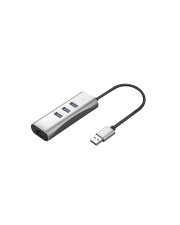
ALLNET USB-C Multimedia Adapter Audio/Multimedia Digital/Daten Digital/Display/Video Netzwerk (PSUC0216)Mehrkanal x.1: 3, Typ: Headset, Zubehör wie Lade-/Dockingstationen u.ä.: Lade-/Dockingstation, Farbe: Grau, Universelle Schnittstellen: USB 2.0, Universelle Schnittstellen: USB 3.0, Universelle Schnittstellen: USB Typ C75,70 €*Versand: 0,00 €Sichere Weiterleitung zum Anbieter
-
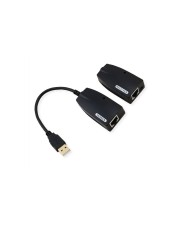
VALUE USB 2.0 Verlängerungüber RJ45 Digital/Daten Netzwerk 50 m (12.99.1123)Produktbeschreibung: VALUE - USB-Erweiterung - USB, USB 2.0, Gerätetyp: USB-Erweiterung, Formfaktor: Extern, Data Link Protocol: USB, USB 2.0, Maximaler Übertragungsbereich: 50 m73,68 €*Versand: 0,00 €Sichere Weiterleitung zum Anbieter
-
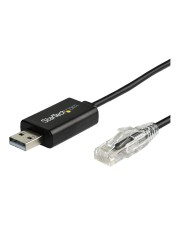
StarTech.com Cable Cisco USB Console 460Kbps Kabel Digital/Daten Netzwerk 1,8 m (ICUSBROLLOVR)Produktbeschreibung: StarTech.com 1,8 m Cisco Console Cable - Rollover Kabel - USB auf RJ45 - Kabel seriell - 1.8 m - Schwarz, Typ: Kabel seriell - USB / USB 2.0, Abschirmungsmaterial: PVC, Leistungsmerkmale: Plastikgehäuse, Kabellänge: 1.8 m, Anschluss: 4-polig USB Typ A - männlich, Stecker (zweites Ende): RJ-45 - männlich, Farbe: Schwarz34,09 €*Versand: 0,00 €Sichere Weiterleitung zum Anbieter
-
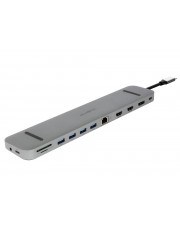
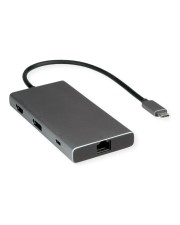
ALLNET USB-C Docking Base Dual HDMI+DP Audio/Multimedia Digital/Daten Digital/Display/Video Netzwerk (PSUC2501)Typ: Adapter, Netzwerkstandards: Ethernet, Einsatzbereich: Digital / Daten, Einsatzbereich: Digital / Display / Video, Einsatzbereich: Netzwerk, Farbe: Grau, Universelle Schnittstellen: USB 3.0, Video/AV und Netzwerkanschlüsse: HDMI, Universelle Schnittstellen: USB Typ C, Video/AV und Netzwerkanschlüsse: RJ-4573,39 €*Versand: 0,00 €Sichere Weiterleitung zum Anbieter

-
Warum funktioniert die Rechtschreibprüfung nicht?
Warum funktioniert die Rechtschreibprüfung nicht? Es gibt verschiedene Gründe, warum die Rechtschreibprüfung möglicherweise nicht funktioniert. Einer davon könnte sein, dass die Spracheinstellungen falsch konfiguriert sind oder dass die Software nicht auf dem neuesten Stand ist. Es könnte auch sein, dass die Rechtschreibprüfung deaktiviert wurde oder dass es ein technisches Problem gibt, das die Funktion beeinträchtigt. Es ist wichtig, diese möglichen Ursachen zu überprüfen, um sicherzustellen, dass die Rechtschreibprüfung ordnungsgemäß funktioniert und dabei hilft, Fehler zu vermeiden. **
-
Wie funktioniert eine Rechtschreibprüfung in Textverarbeitungsprogrammen? Welche Vorteile bietet eine automatische Rechtschreibprüfung bei der Arbeit?
Eine Rechtschreibprüfung in Textverarbeitungsprogrammen überprüft automatisch die Rechtschreibung von Wörtern in einem Text. Sie vergleicht die Wörter mit einer internen Datenbank und markiert potenzielle Fehler. Die automatische Rechtschreibprüfung spart Zeit, verbessert die Qualität von Texten und hilft dabei, peinliche Rechtschreibfehler zu vermeiden. **
-
Wie funktioniert die Rechtschreibprüfung in Notepad?
Die Rechtschreibprüfung in Notepad funktioniert nicht automatisch. Es gibt keine eingebaute Funktion, die die Rechtschreibung überprüft oder korrigiert. Benutzer müssen ihre Texte manuell auf Rechtschreibfehler überprüfen und korrigieren. **
-
Wie schalte ich die Rechtschreibprüfung aus?
Um die Rechtschreibprüfung in den meisten Textverarbeitungsprogrammen auszuschalten, musst du normalerweise in die Einstellungen oder Optionen des Programms gehen. Dort solltest du eine Option finden, um die Rechtschreibprüfung zu deaktivieren. In manchen Programmen kannst du auch einfach die automatische Korrektur oder Rechtschreibprüfung ausschalten, indem du auf das entsprechende Symbol in der Symbolleiste klickst. Wenn du spezielle Programme oder Apps nutzt, kann es sein, dass die Vorgehensweise etwas abweicht. Es kann hilfreich sein, in der Hilfe oder im Handbuch des jeweiligen Programms nachzuschauen, um genauere Anweisungen zu erhalten. **

Wie kann man die Rechtschreibprüfung in Word aktivieren? Warum ist die Rechtschreibprüfung so wichtig für die Textverarbeitung?
Um die Rechtschreibprüfung in Word zu aktivieren, klicke auf das Register "Überprüfen" und dann auf "Rechtschreibung und Grammatik". Die Rechtschreibprüfung ist wichtig, um Tippfehler und Grammatikfehler in einem Text zu erkennen und zu korrigieren, was die Lesbarkeit und Qualität des Dokuments verbessert. Sie hilft auch dabei, professionelle und fehlerfreie Texte zu erstellen, die einen positiven Eindruck beim Leser hinterlassen. **
Wie kann ich meine Rechtschreibprüfung in meinem Textverarbeitungsprogramm effektiver nutzen? Gibt es Möglichkeiten, die Rechtschreibprüfung automatisch zu aktivieren?
Um die Rechtschreibprüfung effektiver zu nutzen, solltest du die Spracheinstellungen überprüfen und sicherstellen, dass die richtige Sprache ausgewählt ist. Außerdem kannst du benutzerdefinierte Wörter hinzufügen, um häufige Fehler zu vermeiden. Einige Textverarbeitungsprogramme bieten auch die Möglichkeit, die Rechtschreibprüfung automatisch beim Tippen zu aktivieren. **
Top-Angebote
Produkte zum Begriff Rechtschreibprüfung:
-
Lenovo USB 3.0 to Ethernet Adapter Digital/Daten Netzwerk (4X90S91830)Produktbeschreibung: Lenovo ThinkPad USB 3.0 Ethernet adapter - Netzwerkadapter - USB 3.0 - Gigabit Ethernet, Gerätetyp: Netzwerkadapter, Formfaktor: Extern, Schnittstellentyp (Bustyp): SuperSpeed USB 3.0, Ports: Gigabit Ethernet, Abmessungen (Breite x Tiefe x Höhe): 5 cm 3 cm, Kabellänge: 18 cm, Lokalisierung: Australien, Neuseeland, Verdrahtungstyp: Ethernet 10Base-T, Ethernet 100Base-TX, Ethernet 1000Base-T, Data Link Protocol: 10Mb LAN, 100Mb LAN, 1GbE, Datenübertragungsrate: 1 Gbps, Produktzertifizierungen: IEEE 802.3, IEEE 802.3u, IEEE 802.3x, IEEE 802.3az, Entwickelt für: ThinkSmart Hub 11H119,37 €*Versand: 0,00 €Sichere Weiterleitung zum Anbieter
-
VALUE USB3.0 Gigabit Konverter+ Hub 3x Digital/Daten Netzwerk (12.99.1116)Produktbeschreibung: VALUE - Netzwerkadapter - USB-C 3.1 - USB 3.0 x 3 + Gigabit Ethernet x 1 + USB 3.1 x 1, Gerätetyp: Netzwerkadapter, Formfaktor: Extern, Schnittstellentyp (Bustyp): USB-C 3.1, Ports: USB 3.0 x 3 + Gigabit Ethernet x 1 + USB 3.1 x 1, Abmessungen (Breite x Tiefe x Höhe): 3,5 cm x 32 cm x 1,8 cm, Gewicht: 32 g, Verdrahtungstyp: Ethernet 10Base-T, Ethernet 100Base-TX, Ethernet 1000Base-T, Data Link Protocol: 10Mb LAN, 100Mb LAN, 1GbE, Datenübertragungsrate: 1 Gbps, Produktzertifizierungen: USB 3.1, USB 3.0, Systemanforderungen: Microsoft Windows XP / 7 / 8, Apple MacOS X 10.x42,99 €*Versand: 0,00 €Sichere Weiterleitung zum Anbieter
-
ALLNET USB-C Multimedia Adapter Audio/Multimedia Digital/Daten Digital/Display/Video Netzwerk (PSUC0216)Mehrkanal x.1: 3, Typ: Headset, Zubehör wie Lade-/Dockingstationen u.ä.: Lade-/Dockingstation, Farbe: Grau, Universelle Schnittstellen: USB 2.0, Universelle Schnittstellen: USB 3.0, Universelle Schnittstellen: USB Typ C75,70 €*Versand: 0,00 €Sichere Weiterleitung zum Anbieter
-
VALUE USB 2.0 Verlängerungüber RJ45 Digital/Daten Netzwerk 50 m (12.99.1123)Produktbeschreibung: VALUE - USB-Erweiterung - USB, USB 2.0, Gerätetyp: USB-Erweiterung, Formfaktor: Extern, Data Link Protocol: USB, USB 2.0, Maximaler Übertragungsbereich: 50 m73,68 €*Versand: 0,00 €Sichere Weiterleitung zum Anbieter
-
Warum funktioniert Rechtschreibprüfung nicht?
Die Rechtschreibprüfung funktioniert möglicherweise nicht, weil sie möglicherweise nicht korrekt konfiguriert ist oder weil sie deaktiviert wurde. Es könnte auch sein, dass die Software veraltet ist oder dass es Probleme mit der Verbindung zum Wörterbuch gibt. Manchmal erkennt die Rechtschreibprüfung auch keine spezifischen Fachbegriffe oder Eigennamen. Es ist wichtig, die Einstellungen der Rechtschreibprüfung zu überprüfen und sicherzustellen, dass sie ordnungsgemäß funktioniert, um Tippfehler und Rechtschreibfehler zu vermeiden. **
-
Funktioniert die Rechtschreibprüfung nicht?
Die Rechtschreibprüfung kann gelegentlich Fehler machen oder Wörter falsch erkennen. Es ist möglich, dass sie nicht immer zu 100% genau ist. Es ist immer ratsam, die überprüften Wörter noch einmal manuell zu überprüfen, um sicherzustellen, dass sie korrekt sind. **
-
Warum funktioniert die Rechtschreibprüfung nicht?
Warum funktioniert die Rechtschreibprüfung nicht? Es gibt verschiedene Gründe, warum die Rechtschreibprüfung möglicherweise nicht funktioniert. Einer davon könnte sein, dass die Spracheinstellungen falsch konfiguriert sind oder dass die Software nicht auf dem neuesten Stand ist. Es könnte auch sein, dass die Rechtschreibprüfung deaktiviert wurde oder dass es ein technisches Problem gibt, das die Funktion beeinträchtigt. Es ist wichtig, diese möglichen Ursachen zu überprüfen, um sicherzustellen, dass die Rechtschreibprüfung ordnungsgemäß funktioniert und dabei hilft, Fehler zu vermeiden. **
-
Wie funktioniert eine Rechtschreibprüfung in Textverarbeitungsprogrammen? Welche Vorteile bietet eine automatische Rechtschreibprüfung bei der Arbeit?
Eine Rechtschreibprüfung in Textverarbeitungsprogrammen überprüft automatisch die Rechtschreibung von Wörtern in einem Text. Sie vergleicht die Wörter mit einer internen Datenbank und markiert potenzielle Fehler. Die automatische Rechtschreibprüfung spart Zeit, verbessert die Qualität von Texten und hilft dabei, peinliche Rechtschreibfehler zu vermeiden. **
Ähnliche Suchbegriffe für Rechtschreibprüfung
-
StarTech.com Cable Cisco USB Console 460Kbps Kabel Digital/Daten Netzwerk 1,8 m (ICUSBROLLOVR)Produktbeschreibung: StarTech.com 1,8 m Cisco Console Cable - Rollover Kabel - USB auf RJ45 - Kabel seriell - 1.8 m - Schwarz, Typ: Kabel seriell - USB / USB 2.0, Abschirmungsmaterial: PVC, Leistungsmerkmale: Plastikgehäuse, Kabellänge: 1.8 m, Anschluss: 4-polig USB Typ A - männlich, Stecker (zweites Ende): RJ-45 - männlich, Farbe: Schwarz34,09 €*Versand: 0,00 €Sichere Weiterleitung zum Anbieter
-
ALLNET USB-C Docking Base Dual HDMI+DP Audio/Multimedia Digital/Daten Digital/Display/Video Netzwerk (PSUC2501)Typ: Adapter, Netzwerkstandards: Ethernet, Einsatzbereich: Digital / Daten, Einsatzbereich: Digital / Display / Video, Einsatzbereich: Netzwerk, Farbe: Grau, Universelle Schnittstellen: USB 3.0, Video/AV und Netzwerkanschlüsse: HDMI, Universelle Schnittstellen: USB Typ C, Video/AV und Netzwerkanschlüsse: RJ-4573,39 €*Versand: 0,00 €Sichere Weiterleitung zum Anbieter
-
VALUE USB-C Dock HDMI+DP+GbE+ 2xA+ 1xC+ PD 4K60 Digital/Daten Digital/Display/Video Netzwerk (12.99.1139)Produktbeschreibung: VALUE - Dockingstation - USB-C 3.2 Gen 2 - HDMI, Produkttyp: Dockingstation, Docking-Schnittstelle: USB-C 3.2 Gen 2, Videoschnittstellen: HDMI, Abmessungen (Breite x Tiefe x Höhe): 5,5 cm x 11,2 cm x 1,3 cm, Gewicht: 126 g, Farbe: Schwarz/Grau88,89 €*Versand: 0,00 €Sichere Weiterleitung zum Anbieter
-
HP Enterprise HP USB 3.0 to Gig RJ45 Adapter G2 Digital/Daten Netzwerk (4Z7Z7AA)Produktbeschreibung: HP USB 3.0 to RJ45 Adapter G2 - Netzwerkadapter - USB 3.0 - Gigabit Ethernet x 1, Gerätetyp: Netzwerkadapter, Formfaktor: Extern, Schnittstellentyp (Bustyp): SuperSpeed USB 3.0, Ports: Gigabit Ethernet x 1, Abmessungen (Breite x Tiefe x Höhe): 17,2 cm x 2,1 cm x 1,5 cm, Gewicht: 21 g, Verdrahtungstyp: Ethernet 10Base-T, Ethernet 100Base-TX, Ethernet 1000Base-T, Data Link Protocol: 10Mb LAN, 100Mb LAN, 1GbE, Datenübertragungsrate: 1 Gbps, Produktzertifizierungen: USB 3.0, Systemanforderungen: Windows 10, Windows 11, Entwickelt für: HP 245 G10 Notebook, 250 G9 Notebook; Fortis 11 G9 Q Chromebook22,90 €*Versand: 0,00 €Sichere Weiterleitung zum Anbieter
-
Wie funktioniert die Rechtschreibprüfung in Notepad?
Die Rechtschreibprüfung in Notepad funktioniert nicht automatisch. Es gibt keine eingebaute Funktion, die die Rechtschreibung überprüft oder korrigiert. Benutzer müssen ihre Texte manuell auf Rechtschreibfehler überprüfen und korrigieren. **
-
Wie schalte ich die Rechtschreibprüfung aus?
Um die Rechtschreibprüfung in den meisten Textverarbeitungsprogrammen auszuschalten, musst du normalerweise in die Einstellungen oder Optionen des Programms gehen. Dort solltest du eine Option finden, um die Rechtschreibprüfung zu deaktivieren. In manchen Programmen kannst du auch einfach die automatische Korrektur oder Rechtschreibprüfung ausschalten, indem du auf das entsprechende Symbol in der Symbolleiste klickst. Wenn du spezielle Programme oder Apps nutzt, kann es sein, dass die Vorgehensweise etwas abweicht. Es kann hilfreich sein, in der Hilfe oder im Handbuch des jeweiligen Programms nachzuschauen, um genauere Anweisungen zu erhalten. **
-
Wie kann man die Rechtschreibprüfung in Word aktivieren? Warum ist die Rechtschreibprüfung so wichtig für die Textverarbeitung?
Um die Rechtschreibprüfung in Word zu aktivieren, klicke auf das Register "Überprüfen" und dann auf "Rechtschreibung und Grammatik". Die Rechtschreibprüfung ist wichtig, um Tippfehler und Grammatikfehler in einem Text zu erkennen und zu korrigieren, was die Lesbarkeit und Qualität des Dokuments verbessert. Sie hilft auch dabei, professionelle und fehlerfreie Texte zu erstellen, die einen positiven Eindruck beim Leser hinterlassen. **
-
Wie kann ich meine Rechtschreibprüfung in meinem Textverarbeitungsprogramm effektiver nutzen? Gibt es Möglichkeiten, die Rechtschreibprüfung automatisch zu aktivieren?
Um die Rechtschreibprüfung effektiver zu nutzen, solltest du die Spracheinstellungen überprüfen und sicherstellen, dass die richtige Sprache ausgewählt ist. Außerdem kannst du benutzerdefinierte Wörter hinzufügen, um häufige Fehler zu vermeiden. Einige Textverarbeitungsprogramme bieten auch die Möglichkeit, die Rechtschreibprüfung automatisch beim Tippen zu aktivieren. **
* Alle Preise verstehen sich inklusive der gesetzlichen Mehrwertsteuer und ggf. zuzüglich Versandkosten. Die Angebotsinformationen basieren auf den Angaben des jeweiligen Shops und werden über automatisierte Prozesse aktualisiert. Eine Aktualisierung in Echtzeit findet nicht statt, so dass es im Einzelfall zu Abweichungen kommen kann. ** Hinweis: Teile dieses Inhalts wurden von KI erstellt.