Domain cgaf.de kaufen?
Wir ziehen mit dem Projekt
cgaf.de um.
Sind Sie am Kauf der Domain
cgaf.de interessiert?
domain@kv-gmbh.de · 0541-91531010
Domain cgaf.de kaufen?
Was ist ein Video URL?
Ein Video-URL ist eine spezifische Webadresse, die auf ein bestimmtes Video im Internet verweist. Diese URL enthält normalerweise Informationen über den Speicherort des Videos, den Dateinamen und andere relevante Daten. Durch Eingabe der Video-URL in einen Webbrowser oder eine Video-Streaming-Plattform können Benutzer das entsprechende Video direkt anzeigen. Video-URLs können auch in sozialen Medien, E-Mails oder anderen Online-Plattformen geteilt werden, um anderen Benutzern den Zugriff auf das Video zu ermöglichen. Insgesamt ist die Video-URL ein wichtiger Bestandteil des Internets, der es Benutzern ermöglicht, Videos schnell und einfach zu finden und anzusehen. **
Wie kann ich eine Video-URL erstellen, um mein Video online zu teilen?
Um eine Video-URL zu erstellen, musst du dein Video auf einer Plattform wie YouTube oder Vimeo hochladen. Nachdem das Video hochgeladen wurde, kopiere einfach die URL aus der Adressleiste deines Browsers. Diese URL kannst du dann teilen, um anderen den Zugriff auf dein Video zu ermöglichen. **
Ähnliche Suchbegriffe für Video-URL
Top-Angebote
Produkte zum Begriff Video-URL:
-
Synergy 21 Kabel Video HDMI 2.0b ST/ST 2m Ultra HD 4K*2K 3840*2160a60hz 4 4 4 8 Bit V2.0b Audio/Multimedia Digital/Daten Digital/Display/Video Netzwerk Video/Analog 2 m (S215414V1)Synergy 21 Kabel Video HDMI 2.0b ST/ST 2m Ultra HD 4K*2K 3840*2160a60hz 4 4 4 8 Bit V2.0b Audio/Multimedia Digital/Daten Digital/Display/Video Netzwerk Video/Analog 2 m10,29 €*Versand: 0,00 €Sichere Weiterleitung zum Anbieter
-
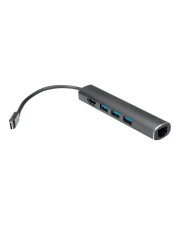
Conceptronic Adapter-HUB USB-C->HDMI/USB-C/3.0/SD/TF/RJ45 gr Adapter Digital/Daten Digital/Display/Video Netzwerk (DONN06G)Produktbeschreibung: Conceptronic DONN06G - Dockingstation - USB-C 3.1 Gen 1 - HDMI - 1GbE, Produkttyp: Dockingstation, Docking-Schnittstelle: USB-C 3.1 Gen 1, Videoschnittstellen: HDMI, Abmessungen (Breite x Tiefe x Höhe): 3,8 cm x 15,5 cm x 1 cm, Gewicht: 74 g, Farbe: Schwarz, Netzwerk: Gigabit Ethernet50,38 €*Versand: 0,00 €Sichere Weiterleitung zum Anbieter
-
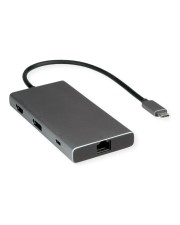
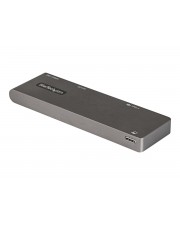
StarTech.com USB-C MULTIPORT ADAPTER 4K 60HZ Adapter Digital/Daten Digital/Display/Video (DKT31CH2CPD3)Produktbeschreibung: StarTech.com USB C Multiport Adapter-Dockingstation, USB-C Auf HDMI 4K - Dockingstation - USB-C 3.2 Gen 2 / Thunderbolt 3 / Thunderbolt 4 - HDMI - 1GbE, Produkttyp: Dockingstation, Docking-Schnittstelle: USB-C 3.2 Gen 2 / Thunderbolt 3 / Thunderbolt 4, Videoschnittstellen: HDMI, Abmessungen (Breite x Tiefe x Höhe): 6,5 cm x 12,5 cm x 2,5 cm, Gewicht: 98 g, Farbe: Space-grau, Netzwerk: Gigabit Ethernet, Stromversorgung: Netzteil 15 Watt Gestellte Leistung24,29 €*Versand: 0,00 €Sichere Weiterleitung zum Anbieter
-
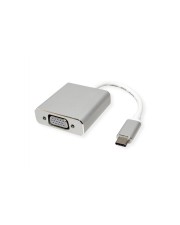
ROLINE USB3.1 C HD15 VGA Konv. Alum. Adapter Digital/Daten Digital/Display/Video (12.03.3203)Produktbeschreibung: Roline Videoadapter, Kabel: Videoadapter, Anschluss: USB-C - männlich, Stecker (zweites Ende): VGA-Adapter - weiblich, Besonderheiten: Gehäuse aus Aluminium20,99 €*Versand: 0,00 €Sichere Weiterleitung zum Anbieter


-
Wie kann ich eine Video-URL erstellen, um mein Video im Internet zu teilen?
Um eine Video-URL zu erstellen, musst du dein Video auf einer Plattform wie YouTube oder Vimeo hochladen. Nach dem Hochladen erhältst du einen eindeutigen Link, den du kopieren und teilen kannst. Du kannst auch eine benutzerdefinierte URL erstellen, um das Teilen zu vereinfachen. **
-
Wie kann man eine Video-URL erstellen, um ein Video im Internet zu teilen?
Um eine Video-URL zu erstellen, muss das Video zuerst auf einer Plattform wie YouTube oder Vimeo hochgeladen werden. Anschließend kann die URL des Videos kopiert und geteilt werden, indem sie in einer Nachricht, E-Mail oder auf einer Website eingefügt wird. Sobald die URL geteilt wurde, können andere Benutzer darauf klicken, um das Video anzusehen. **
-
Wie kann ich ein YouTube-Video mit einer Video-URL erstellen?
Um ein YouTube-Video mit einer Video-URL zu erstellen, musst du zuerst die gewünschte Video-URL finden. Gehe dann zu YouTube und klicke auf "Video hochladen". Wähle die Option "URL einfügen" aus und füge die Video-URL ein. Klicke auf "Weiter" und folge den weiteren Anweisungen, um das Video zu erstellen und hochzuladen. **
-
Wie kann ich eine Video-URL erstellen, um mein Video online zu teilen und zu verbreiten?
Um eine Video-URL zu erstellen, musst du dein Video auf einer Plattform wie YouTube oder Vimeo hochladen. Nachdem das Video hochgeladen wurde, erhältst du einen spezifischen Link, den du kopieren und teilen kannst. Diesen Link kannst du dann über soziale Medien, E-Mails oder Websites verbreiten, um dein Video online zu teilen. **
Wie kann ich eine Video-URL finden, um ein bestimmtes Video online zu teilen oder anzusehen?
Du kannst die Video-URL finden, indem du auf das Video klickst und dann die URL in der Adressleiste deines Browsers kopierst. Alternativ kannst du auch mit der rechten Maustaste auf das Video klicken und "Video-URL kopieren" auswählen. Danach kannst du die URL teilen oder in deinem Browser eingeben, um das Video anzusehen. **
Warum kann ich die Video-URL nicht extrahieren?
Es gibt mehrere mögliche Gründe, warum du möglicherweise die Video-URL nicht extrahieren kannst. Es könnte sein, dass die Webseite, auf der das Video gehostet wird, Maßnahmen ergriffen hat, um das Extrahieren von URLs zu verhindern. Es könnte auch sein, dass du eine falsche Methode oder ein falsches Tool verwendest, um die URL zu extrahieren. Es ist auch möglich, dass das Video selbst nicht öffentlich verfügbar ist und daher keine URL zum Extrahieren vorhanden ist. **
Top-Angebote
Produkte zum Begriff Video-URL:
-
VALUE USB Typ C Dockingstation HDMI 4K 3xUSB A Gigabit Ethernet Digital/Daten Digital/Display/Video Netzwerk (12.99.1043)Produktbeschreibung: VALUE - Dockingstation - USB-C - HDMI, Produkttyp: Dockingstation, Docking-Schnittstelle: USB-C, Videoschnittstellen: HDMI, Farbe: Grau56,79 €*Versand: 0,00 €Sichere Weiterleitung zum Anbieter
-
VALUE USB-C Dock HDMI+DP+GbE+ 2xA+ 1xC+ PD 4K60 Digital/Daten Digital/Display/Video Netzwerk (12.99.1139)Produktbeschreibung: VALUE - Dockingstation - USB-C 3.2 Gen 2 - HDMI, Produkttyp: Dockingstation, Docking-Schnittstelle: USB-C 3.2 Gen 2, Videoschnittstellen: HDMI, Abmessungen (Breite x Tiefe x Höhe): 5,5 cm x 11,2 cm x 1,3 cm, Gewicht: 126 g, Farbe: Schwarz/Grau93,09 €*Versand: 0,00 €Sichere Weiterleitung zum Anbieter
-
Synergy 21 Kabel Video HDMI 2.0b ST/ST 2m Ultra HD 4K*2K 3840*2160a60hz 4 4 4 8 Bit V2.0b Audio/Multimedia Digital/Daten Digital/Display/Video Netzwerk Video/Analog 2 m (S215414V1)Synergy 21 Kabel Video HDMI 2.0b ST/ST 2m Ultra HD 4K*2K 3840*2160a60hz 4 4 4 8 Bit V2.0b Audio/Multimedia Digital/Daten Digital/Display/Video Netzwerk Video/Analog 2 m10,29 €*Versand: 0,00 €Sichere Weiterleitung zum Anbieter
-
Conceptronic Adapter-HUB USB-C->HDMI/USB-C/3.0/SD/TF/RJ45 gr Adapter Digital/Daten Digital/Display/Video Netzwerk (DONN06G)Produktbeschreibung: Conceptronic DONN06G - Dockingstation - USB-C 3.1 Gen 1 - HDMI - 1GbE, Produkttyp: Dockingstation, Docking-Schnittstelle: USB-C 3.1 Gen 1, Videoschnittstellen: HDMI, Abmessungen (Breite x Tiefe x Höhe): 3,8 cm x 15,5 cm x 1 cm, Gewicht: 74 g, Farbe: Schwarz, Netzwerk: Gigabit Ethernet50,38 €*Versand: 0,00 €Sichere Weiterleitung zum Anbieter
-
Was ist ein Video URL?
Ein Video-URL ist eine spezifische Webadresse, die auf ein bestimmtes Video im Internet verweist. Diese URL enthält normalerweise Informationen über den Speicherort des Videos, den Dateinamen und andere relevante Daten. Durch Eingabe der Video-URL in einen Webbrowser oder eine Video-Streaming-Plattform können Benutzer das entsprechende Video direkt anzeigen. Video-URLs können auch in sozialen Medien, E-Mails oder anderen Online-Plattformen geteilt werden, um anderen Benutzern den Zugriff auf das Video zu ermöglichen. Insgesamt ist die Video-URL ein wichtiger Bestandteil des Internets, der es Benutzern ermöglicht, Videos schnell und einfach zu finden und anzusehen. **
-
Wie kann ich eine Video-URL erstellen, um mein Video online zu teilen?
Um eine Video-URL zu erstellen, musst du dein Video auf einer Plattform wie YouTube oder Vimeo hochladen. Nachdem das Video hochgeladen wurde, kopiere einfach die URL aus der Adressleiste deines Browsers. Diese URL kannst du dann teilen, um anderen den Zugriff auf dein Video zu ermöglichen. **
-
Wie kann ich eine Video-URL erstellen, um mein Video im Internet zu teilen?
Um eine Video-URL zu erstellen, musst du dein Video auf einer Plattform wie YouTube oder Vimeo hochladen. Nach dem Hochladen erhältst du einen eindeutigen Link, den du kopieren und teilen kannst. Du kannst auch eine benutzerdefinierte URL erstellen, um das Teilen zu vereinfachen. **
-
Wie kann man eine Video-URL erstellen, um ein Video im Internet zu teilen?
Um eine Video-URL zu erstellen, muss das Video zuerst auf einer Plattform wie YouTube oder Vimeo hochgeladen werden. Anschließend kann die URL des Videos kopiert und geteilt werden, indem sie in einer Nachricht, E-Mail oder auf einer Website eingefügt wird. Sobald die URL geteilt wurde, können andere Benutzer darauf klicken, um das Video anzusehen. **
Ähnliche Suchbegriffe für Video-URL
-
StarTech.com USB-C MULTIPORT ADAPTER 4K 60HZ Adapter Digital/Daten Digital/Display/Video (DKT31CH2CPD3)Produktbeschreibung: StarTech.com USB C Multiport Adapter-Dockingstation, USB-C Auf HDMI 4K - Dockingstation - USB-C 3.2 Gen 2 / Thunderbolt 3 / Thunderbolt 4 - HDMI - 1GbE, Produkttyp: Dockingstation, Docking-Schnittstelle: USB-C 3.2 Gen 2 / Thunderbolt 3 / Thunderbolt 4, Videoschnittstellen: HDMI, Abmessungen (Breite x Tiefe x Höhe): 6,5 cm x 12,5 cm x 2,5 cm, Gewicht: 98 g, Farbe: Space-grau, Netzwerk: Gigabit Ethernet, Stromversorgung: Netzteil 15 Watt Gestellte Leistung24,29 €*Versand: 0,00 €Sichere Weiterleitung zum Anbieter
-
ROLINE USB3.1 C HD15 VGA Konv. Alum. Adapter Digital/Daten Digital/Display/Video (12.03.3203)Produktbeschreibung: Roline Videoadapter, Kabel: Videoadapter, Anschluss: USB-C - männlich, Stecker (zweites Ende): VGA-Adapter - weiblich, Besonderheiten: Gehäuse aus Aluminium20,99 €*Versand: 0,00 €Sichere Weiterleitung zum Anbieter
-
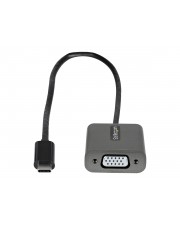
StarTech.com USB C to VGA Adapter 1920X1200P Digital/Daten Digital/Display/Video 0,3 m (CDP2VGAEC)Produktbeschreibung: StarTech.com USB-C auf VGA Adapter - 1080p USB Typ C zu VGA Adapter Dongle - USB-C (DP Alt Modus) zu VGA Monitor / Display Videokonverter - Thunderbolt 3 kompatibel - 30 cm langes Kabel (CDP2VGAEC) - Videoadapter - VGA / USB - 30 cm, Kabel: Videoadapter - VGA / USB, Max. Ausgabeauflösung: 1920 x 1200 - 60 Hz, Kabellänge: 30 cm, Farbe: Schwarz, Anschlüsse: USB-C - männlich, Stecker (zweites Ende): HD-15 (VGA) - weiblich, Produktzertifizierungen: Thunderbolt 3, Besonderheiten: 1200p Unterstützung, Entwickelt für: P/N: MXT101MM10, MXT101MM15, MXT101MMH100, MXT101MMHD10, MXT101MMHD15, MXT101MMHD6, MXT101MMHQ1, MXT101MMHQ20, MXT101MMHQ3, MXT101MMHQ30, MXT101MMHQ35, MXT101MMHQ40, MXT101MMHQ45, MXT101MMHQ55, MXT101MMHQ60, MXT101MMHQ65, MXT101MMHQ70, MXT101MMHQFF, MXT101MMHU10, MXT101MMHU15, MXT101MMHU6, TB4CDOCK36,09 €*Versand: 0,00 €Sichere Weiterleitung zum Anbieter
-
StarTech.com USB C Multiport Adapter 4K HDMI/PD/SD Digital/Daten Digital/Display/Video (DKT30CMHSDPD)Produktbeschreibung: StarTech.com USB-C Multiport Adapter für MacBook Pro/Air - USB-C auf 4K HDMI, 100W Power Delivery Pass-through, SD/MicroSD, 2 Port USB 3.0 Hub - Portable USB-C Mini Dock (DKT30CMHSDPD) - Dockingstation - USB-C / Thunderbolt 3 - HDMI, Produkttyp: Dockingstation, Docking-Schnittstelle: USB-C / Thunderbolt 3, Videoschnittstellen: HDMI, Abmessungen (Breite x Tiefe x Höhe): 11,3 cm x 10,5 cm x 3,5 cm, Gewicht: 78 g27,08 €*Versand: 0,00 €Sichere Weiterleitung zum Anbieter
-
Wie kann ich ein YouTube-Video mit einer Video-URL erstellen?
Um ein YouTube-Video mit einer Video-URL zu erstellen, musst du zuerst die gewünschte Video-URL finden. Gehe dann zu YouTube und klicke auf "Video hochladen". Wähle die Option "URL einfügen" aus und füge die Video-URL ein. Klicke auf "Weiter" und folge den weiteren Anweisungen, um das Video zu erstellen und hochzuladen. **
-
Wie kann ich eine Video-URL erstellen, um mein Video online zu teilen und zu verbreiten?
Um eine Video-URL zu erstellen, musst du dein Video auf einer Plattform wie YouTube oder Vimeo hochladen. Nachdem das Video hochgeladen wurde, erhältst du einen spezifischen Link, den du kopieren und teilen kannst. Diesen Link kannst du dann über soziale Medien, E-Mails oder Websites verbreiten, um dein Video online zu teilen. **
-
Wie kann ich eine Video-URL finden, um ein bestimmtes Video online zu teilen oder anzusehen?
Du kannst die Video-URL finden, indem du auf das Video klickst und dann die URL in der Adressleiste deines Browsers kopierst. Alternativ kannst du auch mit der rechten Maustaste auf das Video klicken und "Video-URL kopieren" auswählen. Danach kannst du die URL teilen oder in deinem Browser eingeben, um das Video anzusehen. **
-
Warum kann ich die Video-URL nicht extrahieren?
Es gibt mehrere mögliche Gründe, warum du möglicherweise die Video-URL nicht extrahieren kannst. Es könnte sein, dass die Webseite, auf der das Video gehostet wird, Maßnahmen ergriffen hat, um das Extrahieren von URLs zu verhindern. Es könnte auch sein, dass du eine falsche Methode oder ein falsches Tool verwendest, um die URL zu extrahieren. Es ist auch möglich, dass das Video selbst nicht öffentlich verfügbar ist und daher keine URL zum Extrahieren vorhanden ist. **
* Alle Preise verstehen sich inklusive der gesetzlichen Mehrwertsteuer und ggf. zuzüglich Versandkosten. Die Angebotsinformationen basieren auf den Angaben des jeweiligen Shops und werden über automatisierte Prozesse aktualisiert. Eine Aktualisierung in Echtzeit findet nicht statt, so dass es im Einzelfall zu Abweichungen kommen kann. ** Hinweis: Teile dieses Inhalts wurden von KI erstellt.